
Cybersecurity
Hoe maak je als zelfstandige een back-up die echt werkt?
- Door Thomas Boeckmans
- 7 min lezen
Een goede back-up voor een zelfstandige volgt de 3-2-1-regel: drie kopieën van je bestanden, op twee soorten opslag, waarvan één buiten je zaak. Concreet: je laptop, een losse schijf die je wekelijks aansluit, en een automatische kopie in de cloud. Dat kost je eenmalig zo’n 150 euro en een halfuur instellen.
In het kort (voor drukke ondernemers)
- Drie kopieën, twee soorten opslag, één ergens anders. Je laptop, een losse schijf en de cloud volstaan voor bijna elke eenmanszaak.
- OneDrive of Google Drive alleen is geen back-up. Wat je wist of wat een virus vergrendelt, verdwijnt daar mee. Een losse schijf die je na de kopie weer afkoppelt, blijft buiten schot.
- Facturen en boekhouding moet je tien jaar kunnen tonen. Je back-up moet dus ook die oude jaren bevatten, niet enkel dit jaar.
- Test om de drie maanden of je een paar bestanden kan terugzetten. Een back-up die je nooit testte, is een gok.
Herkenbaar: een dakwerker uit Geel zonder laptop
Vorige maand sprak ik een dakwerker uit Geel. Zijn laptop lag in de bestelwagen, de bestelwagen werd opengebroken. Weg laptop. Op die laptop: al zijn offertes, de foto’s van zijn werven voor de verzekering, en de facturen van de voorbije vijf jaar. Zijn boekhouder had gelukkig een deel, maar de offertes en foto’s was hij kwijt.
Hij had geen back-up omdat hij dacht dat het ingewikkeld en duur was. Het tegendeel is waar. Wat hij nodig had, kost minder dan één gemiste offerte.
Wat moet er in je back-up zitten?
Begin met de vraag: wat mag ik absoluut niet verliezen? Voor de meeste zelfstandigen in de Kempen is dat deze lijst.
Dit hoort in de back-up van elke zelfstandige
-
Facturen en boekhouding, de voorbije tien jaar
Voor de belastingen en de btw moet je facturen tien jaar bewaren, te rekenen vanaf 1 januari van het jaar na de factuurdatum. Digitaal mag, maar je moet ze wel kunnen tonen.
-
Offertes en contracten
Ook de offertes die nog lopen. Die opnieuw maken kost je uren en soms de klant.
-
Klantgegevens
Je adressenlijst, je mails en je afspraken. Zonder die lijst kan je volgende week niemand bellen.
-
Foto's van je werk
Werffoto's, foto's van leveringen, foto's voor de verzekering. Die kan je niet opnieuw nemen.
-
Wachtwoorden en herstelcodes
Bewaar ze in een wachtwoordmanager en zet de herstelcodes op papier in een lade. Niet in een mailtje aan jezelf.
-
Je website of webshop
Die staat bij je hostingpartij. Vraag eens of daar dagelijks een kopie van gemaakt wordt en hoe lang die bewaard blijft.
De 3-2-1-regel in gewone taal
De 3-2-1-regel is een oude vuistregel van IT’ers, en hij werkt nog altijd. Safeonweb, de Belgische overheidsdienst voor online veiligheid, geeft hetzelfde advies in andere woorden: maak meerdere back-ups, bijvoorbeeld één op een externe schijf en één in de cloud, en bewaar de schijf uit het zicht en weg van je computer.
Zo pas je de 3-2-1-regel toe in je zaak
-
3 kopieën
Je werkbestanden op je laptop zijn kopie één. Daar komen nog twee back-ups bij. Eén kopie is geen kopie: als die schijf stuk gaat, ben je alles kwijt.
-
2 soorten opslag
Bijvoorbeeld een losse schijf én de cloud. Gaat de ene soort stuk, dan heb je de andere nog.
-
1 kopie buiten je zaak
Bij brand, diefstal of overstroming zijn je laptop en de schijf ernaast samen weg. De cloud staat ergens anders. Een tweede schijf bij je thuis of bij je boekhouder kan ook.
Waarom is de cloud alleen niet genoeg?
Veel zelfstandigen zeggen me: “Alles staat in OneDrive, dus ik ben in orde.” Dat klopt half. OneDrive, Google Drive en Dropbox synchroniseren. Wat je op je laptop wist, verdwijnt ook in de cloud. En een virus dat je bestanden vergrendelt en losgeld vraagt (ransomware), doet dat met je cloudmap net zo goed. Safeonweb waarschuwt daar uitdrukkelijk voor en raadt aan om na te kijken of je clouddienst oudere versies van je bestanden bewaart.
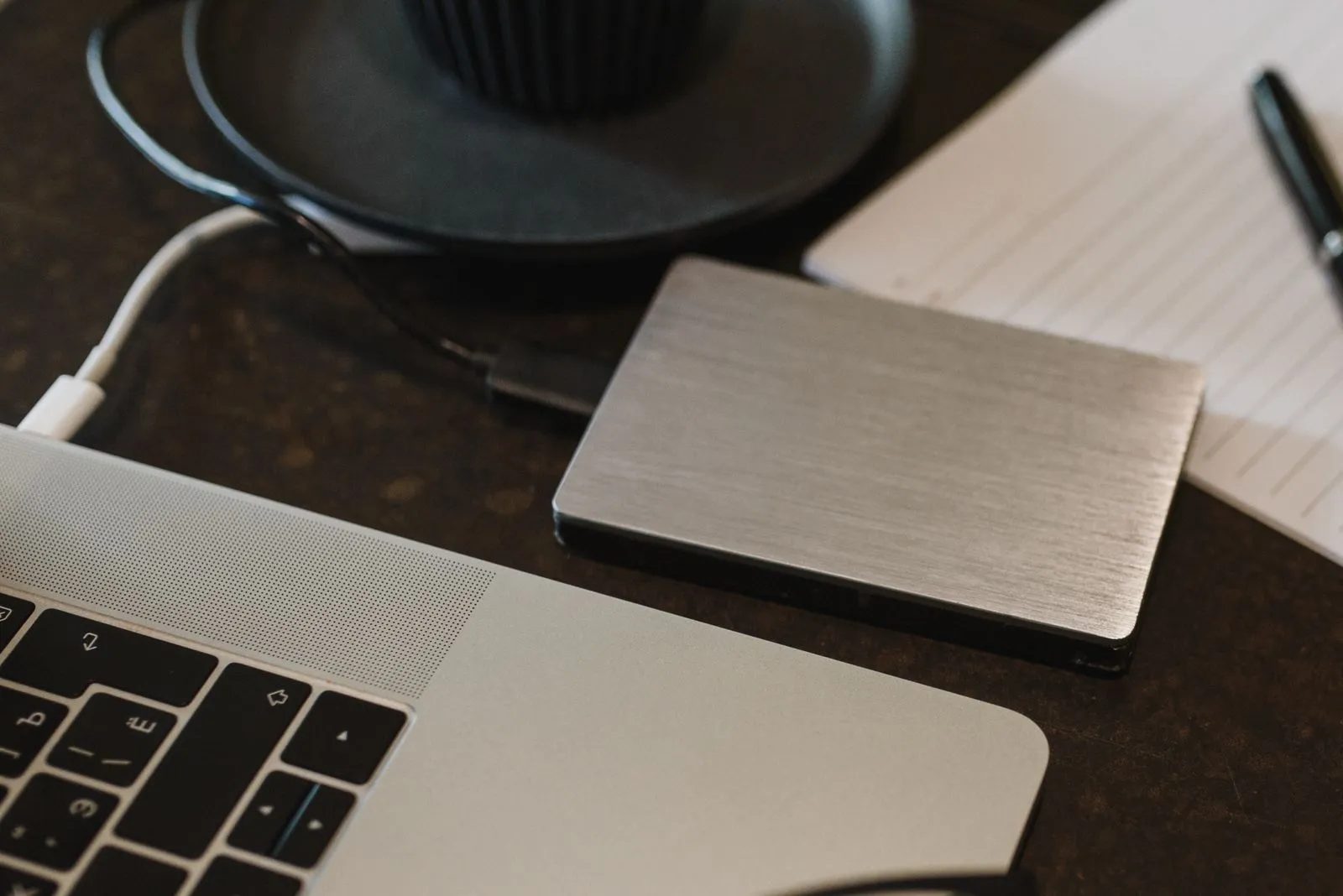
Daarom hou je naast de cloud een losse schijf die je na de kopie weer afkoppelt. Een schijf die niet aangesloten is, kan een virus niet raken. Het Centrum voor Cybersecurity België zegt het nog strenger voor bedrijven: minstens één kopie die niemand kan wijzigen of wissen, en regelmatig testen of je ze kan terugzetten.
Welke oplossing past bij jouw zaak?
| Oplossing | Kost | Voor wie | Let op |
|---|---|---|---|
| Losse externe schijf (1 TB) | 135 tot 170 euro, eenmalig | Elke eenmanszaak | Afkoppelen na de kopie en op een andere plek bewaren |
| Cloud (OneDrive, Google Drive, Dropbox) | Enkele euro's per maand, vaak al in je Microsoft 365 of Google Workspace | Wie overal aan zijn bestanden wil | Is synchronisatie, geen echte back-up. Kijk na of versies bewaard blijven |
| Eigen opslagkastje in de zaak (NAS) | 300 tot 600 euro plus schijven | Kleine KMO met 2 tot 10 pc's | Staat in hetzelfde gebouw: brand of diefstal raakt hem mee. Combineer met de cloud |
| Back-up van je website bij je hosting | Zit in je hostingpakket of niet | Wie een website of webshop heeft | Vraag het na. Bij onze Hosting & Basic Care (€25 per maand excl. btw) zit een dagelijkse back-up erin |
Richtprijzen op 16 november 2026, zonder verzendkosten. De cloudprijs hangt af van je abonnement.
Voor bijna elke eenmanszaak is de combinatie losse schijf plus cloud de verstandigste keuze. Een NAS is pas de moeite als je met meerdere mensen op dezelfde bestanden werkt.
Welke schijf koop je dan?
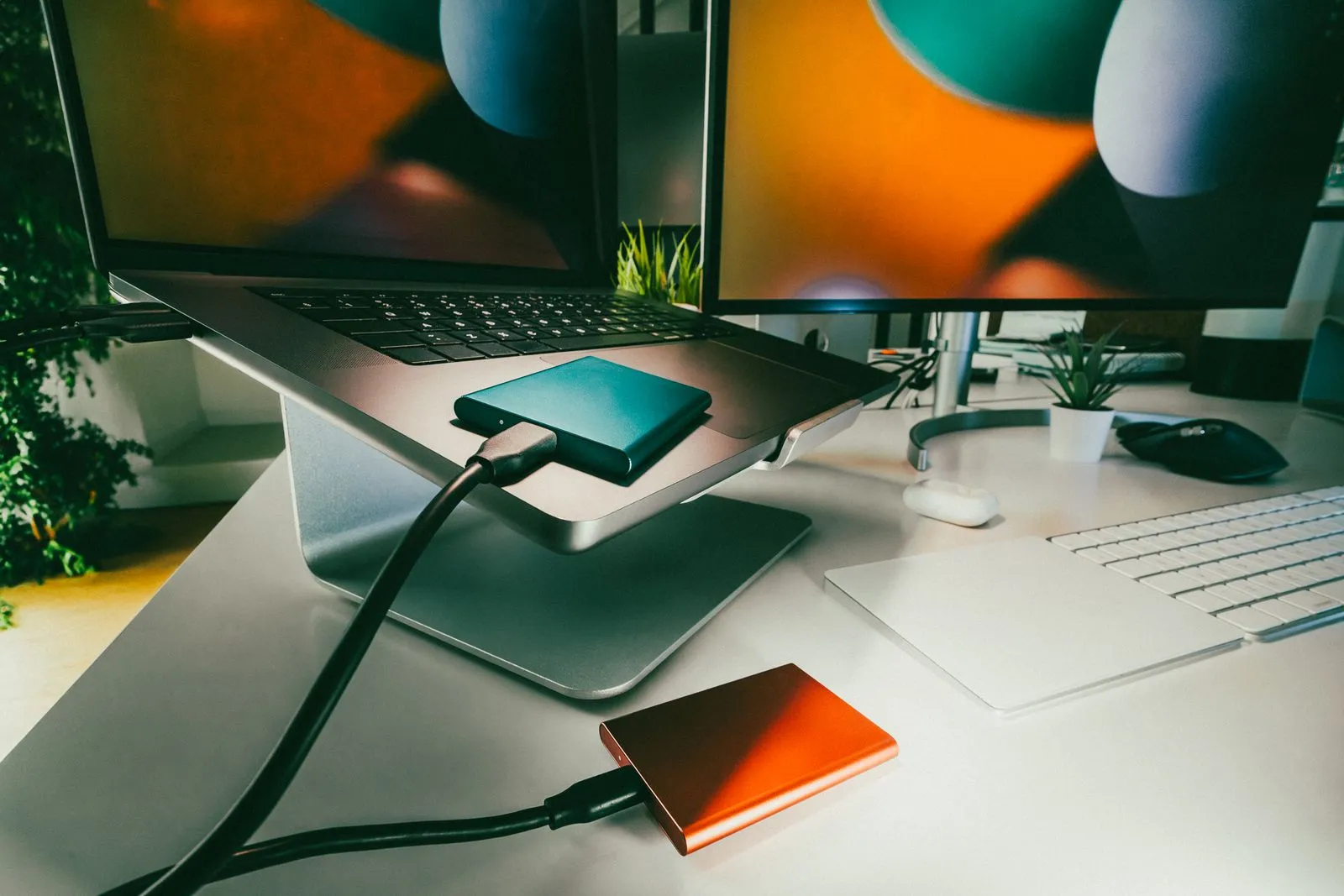
Je hebt geen dure schijf nodig. Een kleine externe SSD van 1 TB (ongeveer 1.000 gigabyte) volstaat jaren voor facturen, offertes en foto’s. Een SSD heeft geen bewegende delen, dus hij overleeft een val in de bestelwagen beter dan een klassieke harde schijf. Twee voorbeelden die ik zelf aanraad, met de prijs bij Megekko op 16 november 2026:
- Sandisk Portable Drive 1 TB voor 134,90 euro: de goedkoopste degelijke keuze, meer dan genoeg voor een eenmanszaak.
- Crucial X9 1 TB voor 169 euro: iets sneller en steviger, handig als je ook grote fotomappen of video’s kopieert.
Wat je niet nodig hebt: een schijf van 4 TB “voor de zekerheid”, een model met vingerafdruklezer, of de snelste versie die bestaat. Ik reken geen marge op hardware, dus koop gerust waar hij het goedkoopst is. Ben je een paar jaar verder en wil je een tweede schijf voor bij je boekhouder of thuis? Dan koop je gewoon nog zo’n exemplaar.
Hoe vaak en hoe stel je het in?
- Cloud: zet de automatische kopie van je map “Zaak” aan in OneDrive of Google Drive. Dat gebeurt dan elke dag vanzelf, zonder dat je eraan denkt.
- Losse schijf: sluit hem elke vrijdag aan bij het afsluiten. Windows heeft daarvoor “Bestandsgeschiedenis”, een Mac heeft “Time Machine”. Eén keer instellen, daarna doet hij het zelf zodra de schijf erin zit.
- Afkoppelen: na de kopie trek je de schijf eruit en leg je hem weg. Niet naast de laptop.
- Testen: om de drie maanden open je een paar bestanden rechtstreeks vanaf de schijf. Een factuur van vorig jaar, een recente offerte. Opent alles, dan werkt je back-up.
Reken op een halfuur voor de eerste keer, daarna een paar minuten per week.
Doe dit vandaag nog
Zet een herhalende herinnering in je gsm: elke vrijdag om 17:00 “back-upschijf aansluiten”. Heb je nog geen schijf? Kopieer vanavond je map met facturen en offertes alvast naar OneDrive of Google Drive. Dat is nog geen volledige back-up, maar wel beter dan niets tot de schijf er is.
Wat als het toch misloopt?
Is je laptop weg of staat alles vergrendeld? Koppel dan niet meteen je back-upschijf aan de besmette pc. Eerst de pc schoonmaken of vervangen, dan pas de bestanden terugzetten. Bij een hack volg je eerst ons gratis stappenplan op gehackt, wat nu. Wil je dat iemand de back-up voor je instelt en één keer per jaar nakijkt? Dat doen we via IT-support in Mol en omgeving, aan het uurtarief van €75 excl. btw voor werk tot en met 31 december 2026. Een eerste back-up instellen duurt meestal een uur.
Wat betekent dit voor jou?
Je hebt drie kopieën nodig: je laptop, een losse schijf en de cloud. Voor zo’n 150 euro en een halfuur instellen ben je gedekt tegen diefstal, een kapotte laptop en een virus dat alles vergrendelt. Doe daarna elke vrijdag de schijf erin en test om de drie maanden. Meer is het niet.
Veelgestelde vragen
Is OneDrive of Google Drive geen back-up?
Niet helemaal. Die diensten synchroniseren: wis je een bestand op je laptop, dan verdwijnt het ook in de cloud. Een virus dat je bestanden vergrendelt, doet dat dus ook met je cloudkopie. Gebruik ze gerust als tweede kopie, maar hou daarnaast een losse schijf die niet aangesloten blijft.
Hoe vaak moet ik als zelfstandige een back-up maken?
Stel de automatische kopie naar de cloud in op elke dag. De losse schijf sluit je minstens één keer per week aan, bijvoorbeeld elke vrijdag bij het afsluiten. Hoe meer facturen en foto's je per dag maakt, hoe vaker je dat doet.
Hoe lang moet ik facturen en boekhouding bijhouden?
Voor de belastingen en de btw is dat tien jaar, te rekenen vanaf 1 januari van het jaar na de factuurdatum. Digitaal bewaren mag, zolang je de stukken kan tonen als de fiscus erom vraagt. Je back-up moet dus ook die oude jaren bevatten.
Hoe weet ik of mijn back-up werkt?
Door hem te testen. Open om de drie maanden een paar bestanden rechtstreeks vanaf je back-up, bijvoorbeeld een factuur van vorig jaar en een recente offerte. Lukt dat, dan werkt hij. Een back-up die je nooit testte, is een gok.
Twijfel je of je back-up goed zit?
Stuur me een berichtje via WhatsApp op +32 467 04 90 18 of via het contactformulier. Zeg kort wat je nu doet, en ik zeg je eerlijk of dat volstaat. Vrijblijvend, in gewone mensentaal.
Bronnen
- Make back-ups! - Safeonweb (Centrum voor Cybersecurity België)
- Back-ups beheren - Safeonweb at work
- KMO’s verdedigen tegen ransomware - Forum for the Future, gids van het Centrum voor Cybersecurity België
- Bewaartermijn van archieven - Forum for the Future, Fernand Maillard (bedrijfsrevisor)
- Externe SSD - Megekko, prijzen op 16 november 2026
Beeldverantwoording
hero.webp- CyberNinja.be, eigen werkexterne-schijf-aan-laptop.jpg- Arina Krasnikova via Pexels, Pexels License (https://www.pexels.com/license/)bureau-laptop-twee-externe-schijven.jpg- Jakub Zerdzicki via Pexels, Pexels License (https://www.pexels.com/license/)